
무엇을 도와드릴까요?
make shop make signature
관리자 매뉴얼
관리자 매뉴얼
 주문관리
주문관리
스마트 마이페이지 구매자 취소/교환/반품요청 설정(주문2.0)
[스마트 마이페이지 구매자 취소/교환/반품요청 설정 (주문2.0)]
입금 후 처리상태에 따라 주문 상세 페이지에서 구매자가 직접 취소/교환/반품 요청할 수 있으며,
배송준비 상태 전에 구매자가 직접 배송지 변경 버튼을 통해 배송지 변경 가능하도록 설정하실 수 있습니다.
※ 스마트 마이페이지 화면이 리뉴얼됨에 따라 리뉴얼 버전은 [리뉴얼] 로 표기된 내용을 참고해 주시기 바랍니다.
※ 스마트 마이페이지 리뉴얼 관련 매뉴얼은 아래 내용을 참고해 주세요.
▶ 스마트 마이페이지 리뉴얼 관련 관리자 설정
1. 관리자 메뉴 위치
쇼핑몰구축 > 쇼핑몰 운영기능 설정 > 주문서 2.0 설정
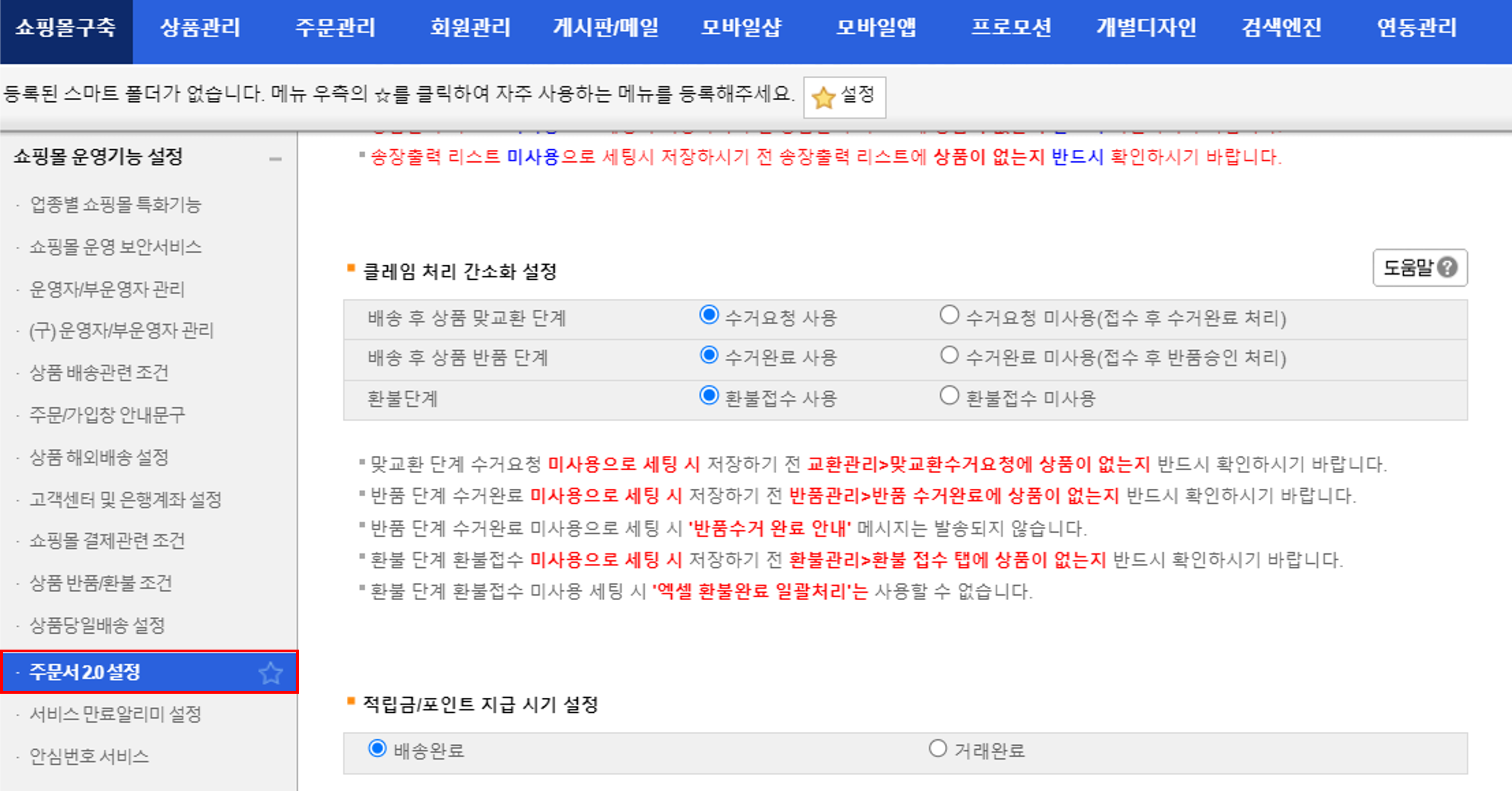
2. 메뉴 안내 및 설정 방법
1) 구매자 사용범위 기능설정
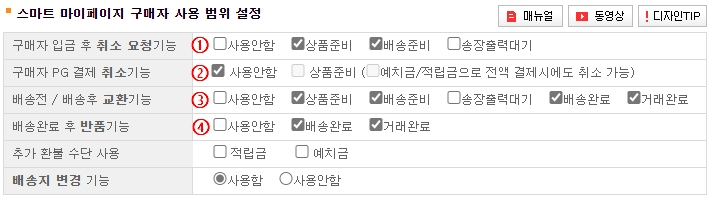
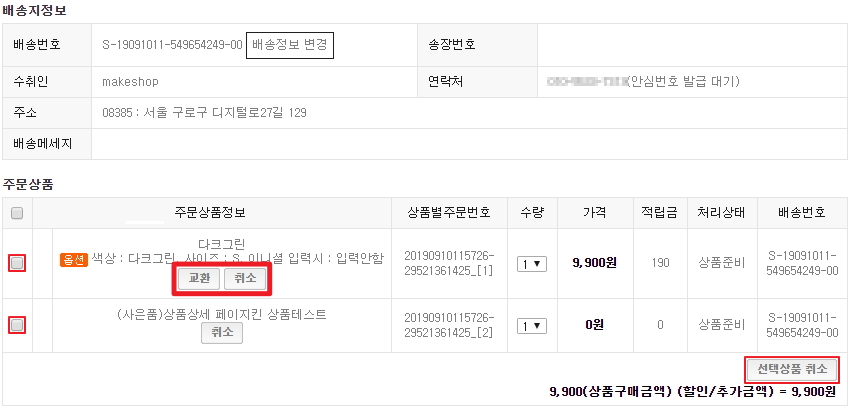
- 스마트 마이페이지 사용범위 설정시 PC 화면
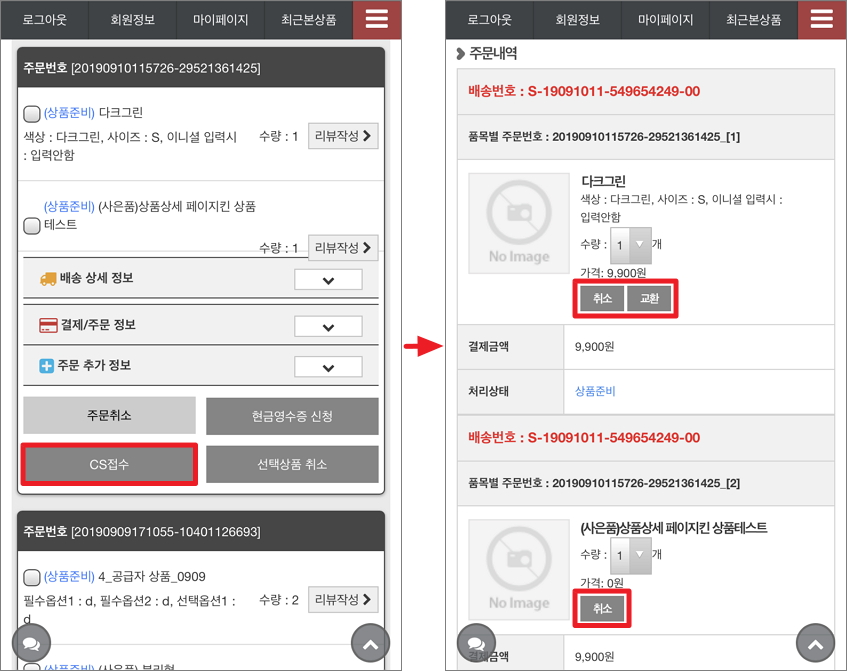
- 스마트 마이페이지 사용범위 설정시 모바일 화면
- 스마트 마이페이지 사용범위 설정시 PC 화면 [리뉴얼]
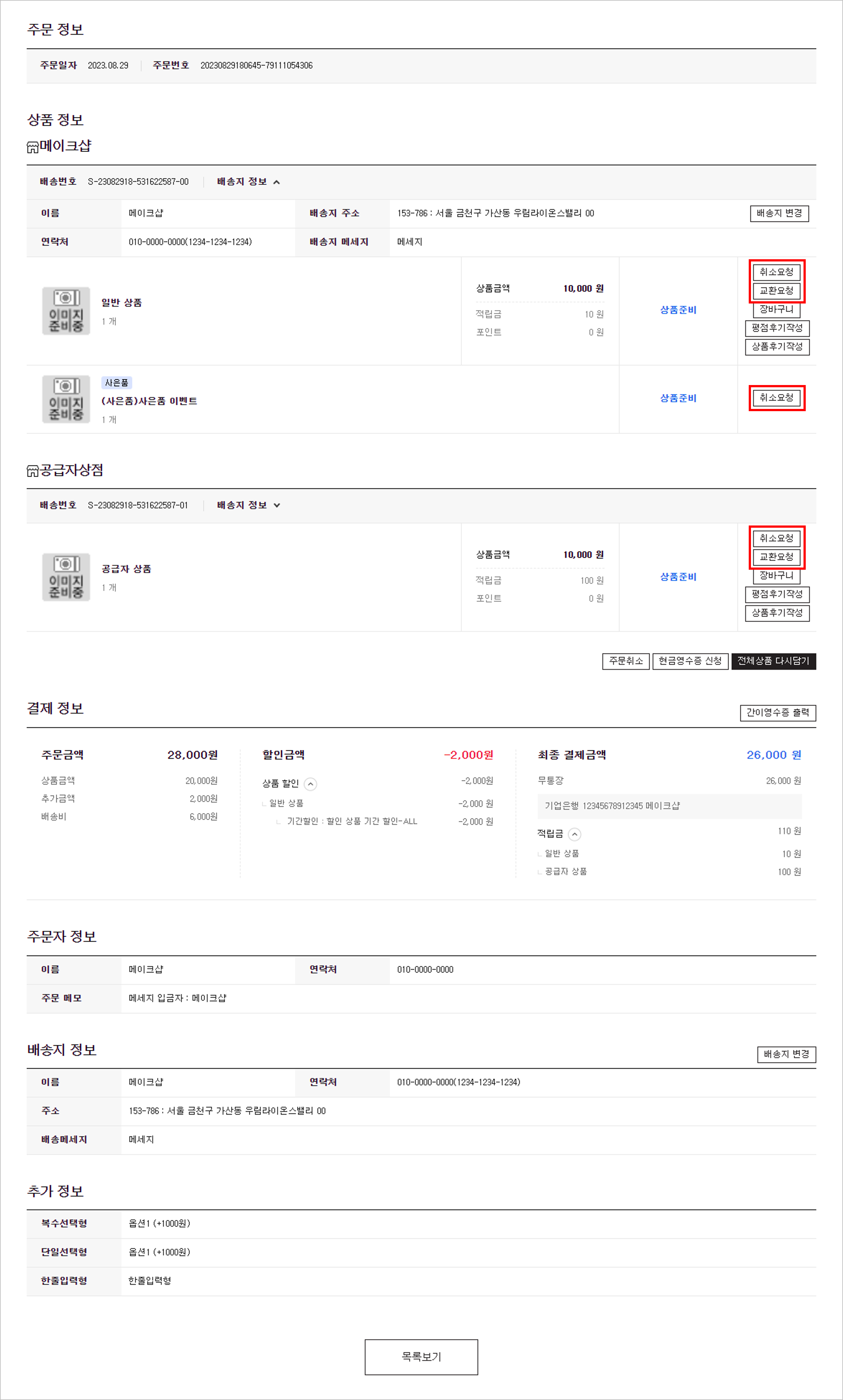
- 스마트 마이페이지 사용범위 설정시 모바일 화면 [리뉴얼]

◆ 구매자 사용범위 기능 설정시 참고사항
사용안함에 체크를 해지할 경우 구매자가 취소/교환/반품 처리를 요청할 수 있는 처리상태를 설정할 수 있습니다.
[쇼핑몰구축 > 쇼핑몰 운영기능 설정 > 주문서 2.0 설정 > 주문관리 기본 설정]메뉴에서
[상품준비]리스트 사용여부와 [송장 출력대기]리스트 사용 여부에 따라 처리상태 설정을 하실 수 있습니다.
구매자 PG 결제 취소 기능을 이용하고자 할 경우 [구매자 입금 후 취소 요청],[구매자 PG 결제 취소] 기능을 상품 준비 단계로 설정하셔야 합니다.
구매자 주문상세 페이지에서 상품별로 처리상태에 맞는 [취소][교환][반품]버튼이 노출됩니다.
모바일의 경우에는 마이페이지 주문내역 화면에서 [CS 접수]버튼을 클릭한 후 이동된 페이지에서 [취소],[교환],[반품]처리 하실 수 있습니다.
설정한 조건의 처리상태가 맞지 않거나, 스마트 마이페이지의 디자인 작업을 하지 않을 경우 [취소],[교환],[반품]버튼은 노출되지 않습니다.
* 스마트마이페이지는 주문2.0 및 회원 전용 기능입니다.
2) 디자인 작업 위치
- PC 카멜레온 (D4) : 개별디자인 > 마이페이지 > 마이페이지 메인, 주문내역
- 모바일 4.0 : 모바일샵 > 모바일샵 설정 > 모바일 D4(개별디자인) > 마이페이지 > 주문 내역
[ ▶ '스마트 마이페이지 디자인 적용방법' 클릭! ]
- 모바일 파워팩/이지팩 : 파워팩/이지팩(개별디자인) > 마이페이지 > 주문 내역 > 주문상품 정보 > 스마트 마이페이지 : [노출함] 설정
[리뉴얼]
- D2
1) [개별디자인 > 인사이드 디자인II > My page 화면 > 주문내역]에서 CTRL + F 를 눌러 [ORDER_DETAIL]를
검색 한 후 [ORDER_DETAIL]→ [SM_ORDER_DETAIL]으로 변경해 주세요.
2) [개별디자인 > 인사이드 디자인II > My page 화면 > 스마트 마이페이지] 기본 소스 적용 후 사용 가능합니다.
- D4
1) [개별디자인 > 중앙디자인 > 마이페이지 > 주문내역]에서 CTRL + F 를 눌러
<!--/order_list@link_order/--> 검색한 후
<!--/order_list@link_order/--> 가상태그를
<!--/order_list@link_smorder/--> 로 변경해 주세요.
2) [개별디자인 > 중앙디자인 > 마이페이지 > 주문상세 내역] 기본 소스 적용 후 사용 가능합니다.
- 모바일 파워팩/이지팩
파워팩/이지팩(개별디자인) > 마이페이지 > 주문 내역 > 주문상품 정보 > 스마트 마이페이지 : [노출함] 설정
3. 배송지 변경 기능
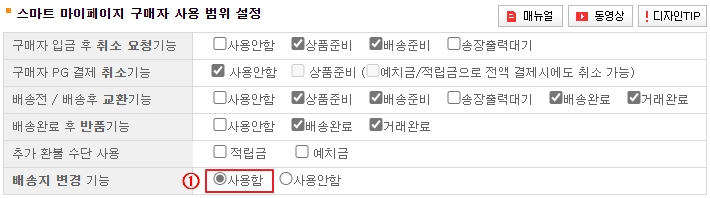
배송되기 전 주문 상세 페이지에서 구매자가 직접 배송지 변경 가능하도록 설정하실 수 있습니다.
1) 기능 설정
① 사용함 설정
- 배송지 변경 버튼 노출 화면 (PC화면)
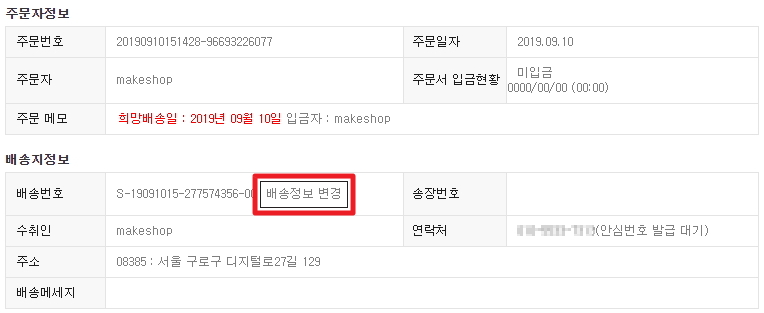
- 배송지 변경 버튼 노출 화면 (모바일 화면)
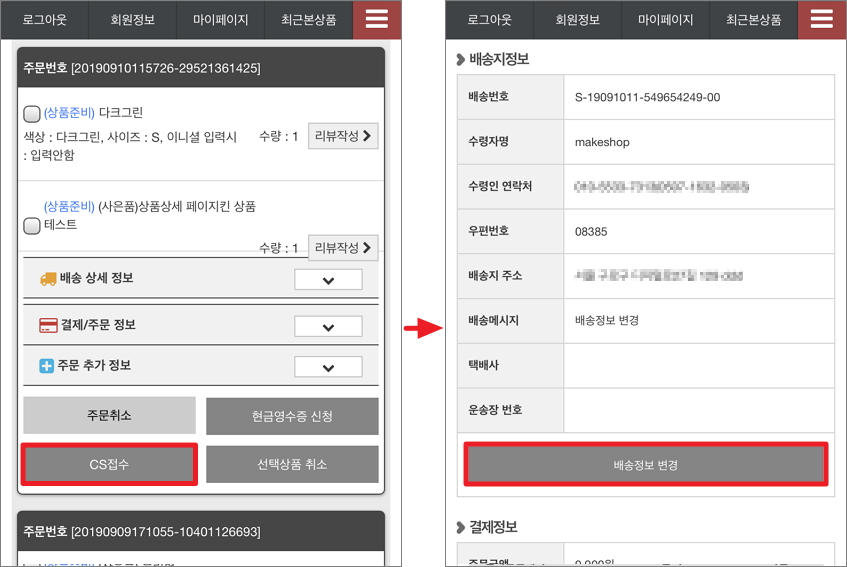
- 배송지 변경 버튼 노출 화면 (PC화면) [리뉴얼]

- 배송지 변경 버튼 노출 화면 (모바일 화면) [리뉴얼]
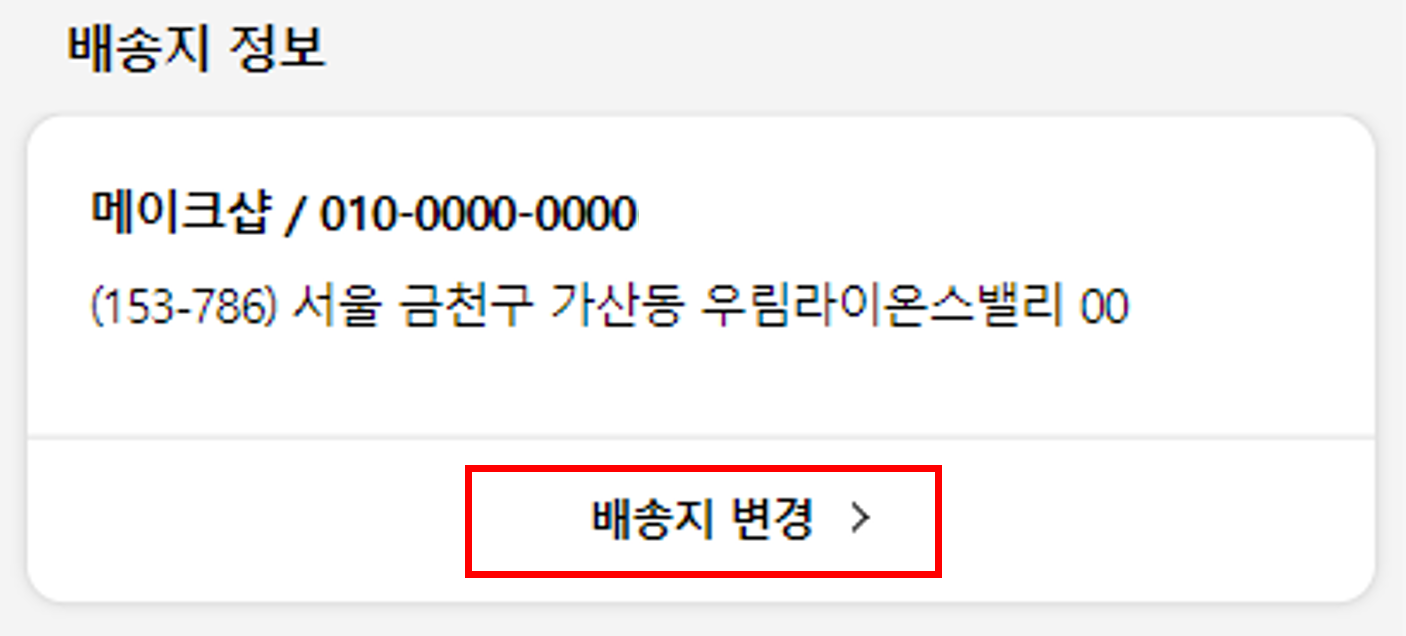
2) 디자인 작업 위치
기본소스가 아닐경우 배송지 변경 가상태그를 통해 디자인 작업 해주시길 바랍니다.
- PC 카멜레온 (D4) : 개별디자인 > 마이페이지> 주문 상세 내역 [ ▶ D4 예제소스 다운받기! ]
- 모바일 4.0 : 모바일샵 > 모바일샵 설정 > 모바일 D4(개별디자인) > 마이페이지> 주문 상세 내역 [ ▶ 모바일 4.0 예제소스 다운받기! ]
[리뉴얼]
- 기본소스 적용 시 별도 개별디자인이 필요하지 않습니다.
◆ 배송지 변경 기능 설정 및 디자인 작업시 참고사항
배송지 변경은 배송번호별로 처리되며 배송준비 전 상태(미입금 상태, 상품 준비중 상태)에서만 변경 가능합니다.
기본소스를 이용할 경우 배송지 변경 설정할 경우 바로 이용가능하며, 개별디자인 작업이 되어있을 경우 가상태그 디자인 작업 해주셔야 합니다.
PC의 D4 예제소스의 경우 [스킨명 : basic_simple] 기준으로 작업된 예제파일입니다.
모바일의 예제소스의 경우 모바일 4.0 기본 스킨 기준으로 작업된 예제파일입니다.
제공해드리는 예제파일을 참고하여 작업시 [ 3. 배송지 변경 기능 > PC/모바일 배송지 변경 버튼 노출 화면]처럼 노출되니,
상점 디자인에 맞게 수정하신 후 이용해주시길 바랍니다.
이지팩, 파워팩은 배송지 변경 설정만 할 경우 주문 상세 페이지에 배송지 변경 버튼 바로 노출됩니다.
감사합니다.
-
이전 글
-
다음 글